Domain tech-test.de kaufen?
Wir ziehen mit dem Projekt
tech-test.de um.
Sind Sie am Kauf der Domain
tech-test.de interessiert?
domain@kv-gmbh.de · 0541-91531010
Domain tech-test.de kaufen?
Wo finde ich die Windows Einstellungen?
Die Windows Einstellungen können auf verschiedene Weisen aufgerufen werden. Eine Möglichkeit ist, auf das Windows-Symbol in der Taskleiste zu klicken und dann auf das Zahnrad-Symbol für die Einstellungen zu klicken. Eine andere Möglichkeit ist, die Tastenkombination Windows + I zu drücken. Alternativ können die Einstellungen auch über die Suchleiste im Startmenü gefunden werden, indem man nach "Einstellungen" sucht. Zudem können die Einstellungen auch über das Action Center aufgerufen werden, indem man auf das Sprechblasen-Symbol in der Taskleiste klickt und dann auf das Zahnrad-Symbol für die Einstellungen klickt. **
Wie ignoriert Windows 11 DNS-Einstellungen?
Windows 11 ignoriert DNS-Einstellungen, indem es standardmäßig die DNS-Einstellungen des Routers verwendet. Dies bedeutet, dass Windows 11 automatisch die DNS-Server verwendet, die vom Internetdienstanbieter des Routers bereitgestellt werden. Benutzer können jedoch weiterhin individuelle DNS-Einstellungen konfigurieren, um alternative DNS-Server zu verwenden. **

Ähnliche Suchbegriffe für Windows-Einstellungen
Top-Angebote
Produkte zum Begriff Windows-Einstellungen:
-
Neomounts LCD Monitor Arm - 5 EinstellungenBefestigungskit ( Spannbefestigung für Tisch, 2 Gelenkarme ) für 2 LCD-Displays ( neig- und schwenkbar ), Silber, Bildschirmgröße: 25.4, 66 cm ( 10", 26" ), Montageschnittstelle: 100 x 100 mm, 75 x 75 mm191,83 €*Versand: 5,99 €Sichere Weiterleitung zum Anbieter
-
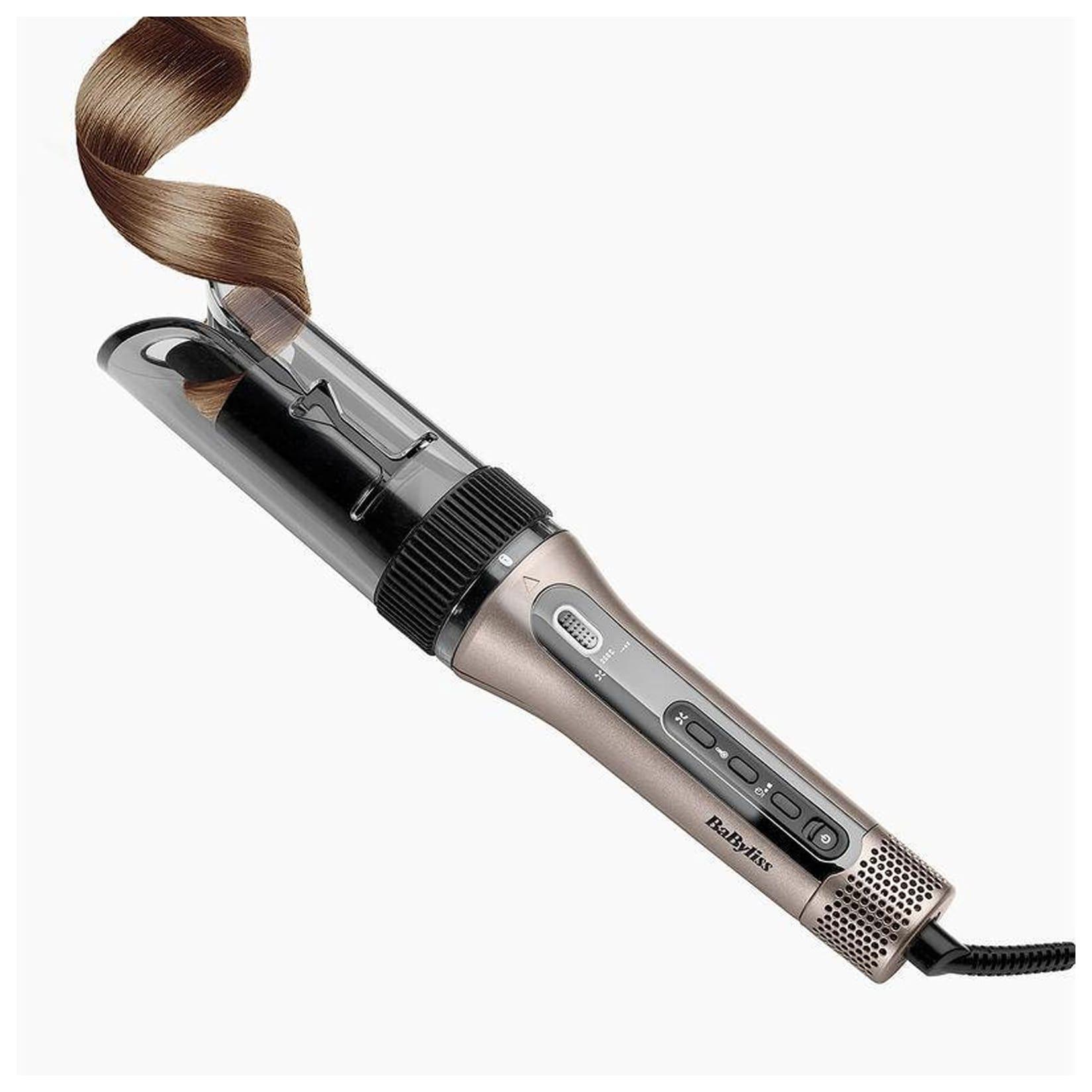
BaByliss Style Secret Air C6682E Lockenstab (Fortschrittliche Auto-Curl-Technologie, 25mm Lockenstab mit Keramikbeschichtung, ,Ultra-schnelles Aufheizen, 4 Temperatur- und Luftstrom-Einstellungen inkl. Heißluftstufe, 4 Timer-Einstellungen, 3 RotationsrichtBaByliss Style Secret Air C6682E Lockenstab – Für perfekte Locken mit LeichtigkeitDer BaByliss Style Secret Air C6682E ist der ideale Begleiter für alle, die sich nach natürlichen, voluminösen Locken sehnen. Mit seiner fortschrittlichen Auto-Curl-Technolog119,01 €*Versand: 5,95 €Sichere Weiterleitung zum Anbieter

-
Sind die Windows 10-Einstellungen verbuggt?
Es gibt immer wieder Berichte über Bugs und Probleme mit den Windows 10-Einstellungen. Einige Benutzer haben Schwierigkeiten gemeldet, bestimmte Einstellungen zu finden oder Änderungen vorzunehmen. Microsoft arbeitet jedoch kontinuierlich daran, diese Probleme zu beheben und regelmäßig Updates bereitzustellen, um die Stabilität und Funktionalität der Einstellungen zu verbessern. Es ist auch möglich, dass bestimmte Probleme auf individuelle Konfigurationen oder Softwarekonflikte zurückzuführen sind. **
-
Kann Windows PowerShell Einstellungen nicht öffnen?
Es gibt verschiedene mögliche Gründe, warum Windows PowerShell Einstellungen nicht geöffnet werden können. Es könnte sein, dass die Anwendung beschädigt ist oder dass es ein Problem mit den Berechtigungen gibt. Eine mögliche Lösung wäre, die Anwendung neu zu installieren oder die Berechtigungen zu überprüfen und anzupassen. **
-
Ist mein PC Windows 10 fähig Test?
Um herauszufinden, ob dein PC Windows 10-fähig ist, gibt es verschiedene Möglichkeiten. Du kannst den offiziellen Windows 10-Kompatibilitätstest von Microsoft durchführen, um festzustellen, ob dein PC die Mindestanforderungen für Windows 10 erfüllt. Alternativ kannst du auch die Systemanforderungen von Windows 10 überprüfen und mit den Spezifikationen deines PCs vergleichen. Es ist wichtig sicherzustellen, dass dein PC genügend Prozessorleistung, Arbeitsspeicher, Speicherplatz und Grafikkapazität hat, um Windows 10 reibungslos auszuführen. Wenn du unsicher bist, ob dein PC Windows 10-fähig ist, kannst du auch einen Fachmann konsultieren, um eine professionelle Einschätzung zu erhalten. **
-
Wie komme ich zu den Windows Einstellungen?
Um zu den Windows Einstellungen zu gelangen, klicke auf das Windows-Symbol in der unteren linken Ecke deines Bildschirms. Es öffnet sich das Startmenü. Dort findest du das Zahnrad-Symbol für die Einstellungen. Alternativ kannst du auch die Tastenkombination "Windows + I" drücken, um direkt zu den Einstellungen zu gelangen. Eine weitere Möglichkeit ist es, in der Windows-Suche nach "Einstellungen" zu suchen und das entsprechende Ergebnis anzuklicken. Sobald du die Einstellungen geöffnet hast, kannst du verschiedene Optionen für dein Windows-System anpassen. **

Wie komme ich in die Windows Einstellungen?
Um in die Windows Einstellungen zu gelangen, klicke auf das Startmenü in der unteren linken Ecke deines Bildschirms. Dort findest du ein Zahnradsymbol, das für die Einstellungen steht. Alternativ kannst du auch die Tastenkombination "Windows + I" drücken, um direkt zu den Einstellungen zu gelangen. Ein weiterer Weg ist es, die Suchleiste neben dem Startmenü zu verwenden und nach "Einstellungen" zu suchen. Sobald du die Einstellungen geöffnet hast, kannst du verschiedene Optionen wie System, Netzwerk, Personalisierung und vieles mehr anpassen. **
Wo finde ich WLAN Einstellungen Windows 7?
In Windows 7 können die WLAN-Einstellungen über das Netzwerk- und Freigabecenter aufgerufen werden. Dazu klickt man auf das Netzwerk-Symbol in der Taskleiste und wählt "Netzwerk- und Freigabecenter öffnen" aus. Dort findet man die Option "Adaptereinstellungen ändern", wo alle verfügbaren Netzwerkverbindungen angezeigt werden. Um die WLAN-Einstellungen zu ändern, muss man mit der rechten Maustaste auf die WLAN-Verbindung klicken und "Eigenschaften" auswählen. Dort kann man dann die Einstellungen wie SSID, Passwort, Verschlüsselungstyp und IP-Adresse anpassen. Es ist auch möglich, die WLAN-Einstellungen über die Systemsteuerung zu ändern. Dazu öffnet man die Systemsteuerung, wählt "Netzwerk und Internet" und dann "Netzwerk- und Freigabecenter". Von dort aus kann man auf die WLAN-Einstellungen zugreifen und Änderungen vornehmen. Zusätzlich kann man die WLAN-Einstellungen auch über die Eingabeaufforderung ändern, indem man Befehle wie "netsh wlan show profiles" oder "netsh wlan set profileparameter" verwendet. Dies erfordert jedoch fortgeschrittene Kenntnisse in der Befehls **
Top-Angebote
Produkte zum Begriff Windows-Einstellungen:
-
Darm-Mikrobiom Test Basis – Stuhltest zur Darmflora-AnalyseDarm-Mikrobiom Test Basis – Stuhltest Eine gesunde Darmflora trägt maßgeblich zu deinem Wohlbefinden bei – mehr als die Hälfte aller Immunzellen sind im Darm angesiedelt. Gerät die Darmflora aus dem Gleichgewicht, haben es Krankheitserreger leichter. Mit diesem Test erfährst du mittels moderner DNA-Sequenzierung (Next-Generation-Sequencing) mehr über die Zusammensetzung deines Darm-Mikrobioms. Dieser Test ist sinnvoll bei Beschwerden oder Auffälligkeiten mit unklarer Ursache, bei chronischen Erkrankungen wie Morbus Crohn oder Colitis ulcerosa, bei häufigen Bauchschmerzen oder Blähungen, bei Verdacht auf eine Nahrungsmittelunverträglichkeit, zur Verlaufskontrolle bestehender Magen-Darm-Erkrankungen sowie im Rahmen der allgemeinen Gesundheitsvorsorge. Der Test eignet sich sowohl für Erwachsene als auch für Kinder ab 3 Jahren. Warum ist dieser Test sinnvoll? Die eingesetzte Next-Generation-Sequenzierung erfasst nahezu alle bekannten Bakterienarten und liefert ein übersichtliches Abbild deiner Darmflora – inklusive der Verteilung der einzelnen Bakterienstämme. So lassen sich Rückschlüsse auf Kolonisationsresistenz, Verdauungsprozesse, Nährstoffaufnahme und die Funktion deines Immunsystems ziehen. Das wird analysiert Biodiversität, FODMAP-Index & Dysbiose Biodiversität des Darm-Mikrobioms – Vielfalt der Mikroorganismen als Basis für ein stabiles Gleichgewicht FODMAP-Index – Hinweis auf eine mögliche Neigung zu reizdarmähnlichen Beschwerden Dysbiose-Status inkl. Fäulnisflora und Hefen Enterotyp deiner Stuhlprobe Zentrale Bioindikatoren Firmicutes/Bacteroidetes-Ratio Mukosaprotektive Flora (u. a. Akkermansia muciniphila, Faecalibacterium prausnitzii) Neuroaktive Mikrobiota (u. a. Lactobacillus plantarum, Bifidobacterium adolescentis) Butyratproduktion (u. a. Faecalibacterium prausnitzii, Eubacterium spp., Roseburia spp.) Mucindegradation (u. a. Akkermansia muciniphila, Prevotella-Spezies) Sulfatreduzierende Bakterien (u. a. Desulfovibrio spp.) Methanproduzierende Organismen (u. a. Methanobrevibacter spp.) Saccharolytische Bakterien (u. a. Bifidobacterium adolescentis) LPS-Keime Durchführung des Tests Nach deiner Bestellung erhältst du das Testset mit allen notwendigen Materialien und einer ausführlichen Anleitung. In dieser Anleitung erfährst du detailliert, wann und wie du die Stuhlprobe entnehmen solltest. Lies dir das Dokument unbedingt vorher sorgfältig durch. Anschließend nimmst du die Probe ab und sendest sie mit dem beiliegenden vorausgefüllten Rücksendeumschlag kostenlos an unser deutsches Partnerlabor. Versende die Probe möglichst von Montag bis Donnerstag, damit sie zügig bearbeitet werden kann. Auswertung und Befund Nach etwa 14 Werktagen erhältst du einen ausführlichen und leicht verständlichen Befund, der dir aufzeigt, welche Werte im Normbereich liegen und wo Auffälligkeiten bestehen – inklusive individueller Infografiken, etwa zur Verteilung der Bakterienstämme und zum FODMAP-Index. So bekommst du einen klaren Überblick über deine persönlichen Ergebnisse. Deine Privatsphäre ist uns wichtig Die Entnahme der Probe für den Test kannst du diskret zu Hause durchführen. Wir und unser deutsches Partnerlabor, das mit der Durchführung der Analysen beauftragt wird, nehmen den Schutz deiner Daten sehr ernst. Deshalb hast du den alleinigen Zugang zu diesen Informationen. Sie werden niemals an nicht autorisierte Dritte weitergegeben. Zudem werden alle Proben unmittelbar nach der Analyse entsorgt.123,50 €*Versand: 0,00 €Sichere Weiterleitung zum Anbieter
-
Neomounts LCD Monitor Arm - 5 EinstellungenBefestigungskit ( Spannbefestigung für Tisch, 2 Gelenkarme ) für 2 LCD-Displays ( neig- und schwenkbar ), Silber, Bildschirmgröße: 25.4, 66 cm ( 10", 26" ), Montageschnittstelle: 100 x 100 mm, 75 x 75 mm191,83 €*Versand: 5,99 €Sichere Weiterleitung zum Anbieter
-
Wo finde ich die Windows Einstellungen?
Die Windows Einstellungen können auf verschiedene Weisen aufgerufen werden. Eine Möglichkeit ist, auf das Windows-Symbol in der Taskleiste zu klicken und dann auf das Zahnrad-Symbol für die Einstellungen zu klicken. Eine andere Möglichkeit ist, die Tastenkombination Windows + I zu drücken. Alternativ können die Einstellungen auch über die Suchleiste im Startmenü gefunden werden, indem man nach "Einstellungen" sucht. Zudem können die Einstellungen auch über das Action Center aufgerufen werden, indem man auf das Sprechblasen-Symbol in der Taskleiste klickt und dann auf das Zahnrad-Symbol für die Einstellungen klickt. **
-
Wie ignoriert Windows 11 DNS-Einstellungen?
Windows 11 ignoriert DNS-Einstellungen, indem es standardmäßig die DNS-Einstellungen des Routers verwendet. Dies bedeutet, dass Windows 11 automatisch die DNS-Server verwendet, die vom Internetdienstanbieter des Routers bereitgestellt werden. Benutzer können jedoch weiterhin individuelle DNS-Einstellungen konfigurieren, um alternative DNS-Server zu verwenden. **
-
Sind die Windows 10-Einstellungen verbuggt?
Es gibt immer wieder Berichte über Bugs und Probleme mit den Windows 10-Einstellungen. Einige Benutzer haben Schwierigkeiten gemeldet, bestimmte Einstellungen zu finden oder Änderungen vorzunehmen. Microsoft arbeitet jedoch kontinuierlich daran, diese Probleme zu beheben und regelmäßig Updates bereitzustellen, um die Stabilität und Funktionalität der Einstellungen zu verbessern. Es ist auch möglich, dass bestimmte Probleme auf individuelle Konfigurationen oder Softwarekonflikte zurückzuführen sind. **
-
Kann Windows PowerShell Einstellungen nicht öffnen?
Es gibt verschiedene mögliche Gründe, warum Windows PowerShell Einstellungen nicht geöffnet werden können. Es könnte sein, dass die Anwendung beschädigt ist oder dass es ein Problem mit den Berechtigungen gibt. Eine mögliche Lösung wäre, die Anwendung neu zu installieren oder die Berechtigungen zu überprüfen und anzupassen. **
Ähnliche Suchbegriffe für Windows-Einstellungen
-
BaByliss Style Secret Air C6682E Lockenstab (Fortschrittliche Auto-Curl-Technologie, 25mm Lockenstab mit Keramikbeschichtung, ,Ultra-schnelles Aufheizen, 4 Temperatur- und Luftstrom-Einstellungen inkl. Heißluftstufe, 4 Timer-Einstellungen, 3 RotationsrichtBaByliss Style Secret Air C6682E Lockenstab – Für perfekte Locken mit LeichtigkeitDer BaByliss Style Secret Air C6682E ist der ideale Begleiter für alle, die sich nach natürlichen, voluminösen Locken sehnen. Mit seiner fortschrittlichen Auto-Curl-Technolog119,01 €*Versand: 5,95 €Sichere Weiterleitung zum Anbieter
-
Neomounts LCD Monitor Arm - 5 Einstellungen 75/100Befestigungskit ( Gelenkarm, Spannbefestigung für Tisch ) für LCD-Display ( neig- und schwenkbar ), Silber, Bildschirmgröße: 25.4, 66 cm ( 10", 26" ), Montageschnittstelle: 100 x 100 mm, 75 x 75 mm101,58 €*Versand: 5,99 €Sichere Weiterleitung zum Anbieter
-
Ist mein PC Windows 10 fähig Test?
Um herauszufinden, ob dein PC Windows 10-fähig ist, gibt es verschiedene Möglichkeiten. Du kannst den offiziellen Windows 10-Kompatibilitätstest von Microsoft durchführen, um festzustellen, ob dein PC die Mindestanforderungen für Windows 10 erfüllt. Alternativ kannst du auch die Systemanforderungen von Windows 10 überprüfen und mit den Spezifikationen deines PCs vergleichen. Es ist wichtig sicherzustellen, dass dein PC genügend Prozessorleistung, Arbeitsspeicher, Speicherplatz und Grafikkapazität hat, um Windows 10 reibungslos auszuführen. Wenn du unsicher bist, ob dein PC Windows 10-fähig ist, kannst du auch einen Fachmann konsultieren, um eine professionelle Einschätzung zu erhalten. **
-
Wie komme ich zu den Windows Einstellungen?
Um zu den Windows Einstellungen zu gelangen, klicke auf das Windows-Symbol in der unteren linken Ecke deines Bildschirms. Es öffnet sich das Startmenü. Dort findest du das Zahnrad-Symbol für die Einstellungen. Alternativ kannst du auch die Tastenkombination "Windows + I" drücken, um direkt zu den Einstellungen zu gelangen. Eine weitere Möglichkeit ist es, in der Windows-Suche nach "Einstellungen" zu suchen und das entsprechende Ergebnis anzuklicken. Sobald du die Einstellungen geöffnet hast, kannst du verschiedene Optionen für dein Windows-System anpassen. **
-
Wie komme ich in die Windows Einstellungen?
Um in die Windows Einstellungen zu gelangen, klicke auf das Startmenü in der unteren linken Ecke deines Bildschirms. Dort findest du ein Zahnradsymbol, das für die Einstellungen steht. Alternativ kannst du auch die Tastenkombination "Windows + I" drücken, um direkt zu den Einstellungen zu gelangen. Ein weiterer Weg ist es, die Suchleiste neben dem Startmenü zu verwenden und nach "Einstellungen" zu suchen. Sobald du die Einstellungen geöffnet hast, kannst du verschiedene Optionen wie System, Netzwerk, Personalisierung und vieles mehr anpassen. **
-
Wo finde ich WLAN Einstellungen Windows 7?
In Windows 7 können die WLAN-Einstellungen über das Netzwerk- und Freigabecenter aufgerufen werden. Dazu klickt man auf das Netzwerk-Symbol in der Taskleiste und wählt "Netzwerk- und Freigabecenter öffnen" aus. Dort findet man die Option "Adaptereinstellungen ändern", wo alle verfügbaren Netzwerkverbindungen angezeigt werden. Um die WLAN-Einstellungen zu ändern, muss man mit der rechten Maustaste auf die WLAN-Verbindung klicken und "Eigenschaften" auswählen. Dort kann man dann die Einstellungen wie SSID, Passwort, Verschlüsselungstyp und IP-Adresse anpassen. Es ist auch möglich, die WLAN-Einstellungen über die Systemsteuerung zu ändern. Dazu öffnet man die Systemsteuerung, wählt "Netzwerk und Internet" und dann "Netzwerk- und Freigabecenter". Von dort aus kann man auf die WLAN-Einstellungen zugreifen und Änderungen vornehmen. Zusätzlich kann man die WLAN-Einstellungen auch über die Eingabeaufforderung ändern, indem man Befehle wie "netsh wlan show profiles" oder "netsh wlan set profileparameter" verwendet. Dies erfordert jedoch fortgeschrittene Kenntnisse in der Befehls **
* Alle Preise verstehen sich inklusive der gesetzlichen Mehrwertsteuer und ggf. zuzüglich Versandkosten. Die Angebotsinformationen basieren auf den Angaben des jeweiligen Shops und werden über automatisierte Prozesse aktualisiert. Eine Aktualisierung in Echtzeit findet nicht statt, so dass es im Einzelfall zu Abweichungen kommen kann. ** Hinweis: Teile dieses Inhalts wurden von KI erstellt.